Selamat Datang diblog Saya

Senin, 21 Juli 2014


Cara Mengganti Template Blog di Blogger

Template adalah desain dari halaman blog atau website meliputi seluruh elemen-elemen yang menjadi bagian dari sebuah blog atau website.

Blogger memberikan begitu banyak fitur pada blog kita agar kita dapat menyesuaikan tampilantemplate berdasarkan kebutuhan kita.

Kadang template default pada blogger kurang memuaskan kebutuhan kita dalam kegiatan blogging. Oleh karena itu, Blogger menyediakan fitur untuk kita agar dapat merubah template blog sesuai dengan keinginan kita masing-masing.

Blogger telah menyediakan beberapa template default yang dapat kita pilih sesuai dengan apa yang kita suka. Namun juga kita dapat mengganti template blogger dari banyak penyedia template gratis yang bisa kita upload.

Mengganti Template Dengan Template Yang Disediakan Blogger

  • Masuk ke dalam dashboard.
  • Klik "template".
  • Scroll mouse ke bawah, maka akan tersedia beberapa template default yang disediakan oleh blogger yang dapat kita gunakan.
  • Klik satu di antaranya kemudian klik terapkan.
  • Maka template secara otomatis akan terganti dengan yang baru.

Mengganti Template Dari Penyedia Template Gratis

Apabila kita kurang puas dengan template yang disediakan oleh blogger, kita dapat mencari template berbagai macam tema dari penyedia template gratis yang sangat banyak bertebaran di internet.

Kita tinggal browsing di Google atau search engine lainnya dengan mengetikan "Free template Blogger". Maka akan tampil banyak penyedia template gratis.

Download/unduh template yang kita suka kemudian simpan terlebih dahulu di hardisk komputer kita, kemudian extract file tersebut. Maka akan muncul file xml yang nantinya akan kita upload ke Blogger.

Berikut adalah cara mengupload template yang kita punya:
    Masuk ke dalam dashboar blogger.
    Klik "template".
    Klik "Cadangkan/Pulihkan" yang berada di sebelah kanan atas.

    Cara Mengganti Template di Blogger

    Download/Unduh terlebih dahulu template lama apabila dibutuhkan.

    Cara Mengganti Template di Blogger 2

    Kemudian browse file xml template dari hardisk komputer.

    Cara Mengganti Template di Blogger 3

    Klik "Unggah".
    Tunggu proses upload hingga selesai dan lihat hasilnya.

      Mungkin cukup sekian bagaimana cara mengganti template blog di Blogger.
      Semoga dapat membantu dan bermanfaat

      5 Tahap - Cara Membuat Blog di Wordpress Gratis

      Diposkan oleh Bangsa Prabu
      Tulisan Cara Membuat Blog di Wordpress Gratis ini sebenarnya lebih mengarah ke Wordpress.com, karena ini adalah layanan blog gratis yang diberikan Wordpress untuk para blogger. Tapi jika Anda ingin menggunakan Wordpress.org, yang perlu Anda miliki adalah nama domain, misal namadomainku.com + hosting (semacam Hardisk Online). Harga Domain kurang lebih sekitar 100rb. Tapi untuk Hosting tergantung berapa kapasitas yang diperlukan, ada pula Hosting yang menawakan fasilitas Unlimited. Harganya pun bermacam-macam, antara 200rb - sampai jutaan rupiah per tahun.

      Oke, dari judul sudah jelas adalah cara membuat blog gratis di Wordpress, jadi yang akan dibahas di Blog Ctrl + D ini adalah yang gratis.

      Untuk pengguna lokal - khususnya di Indonesia -, WordPress.com memiliki 2 versi blog, yaitu"
      • Blog Wordpress versi Bahasa Inggris --> http://wordpress.com/
      • Blog Wordpress versi Bahasa Indonesia  --> http://id.wordpress.com/

      Pilihan bahasa ini berguna untuk mempermudah dalam pengaturan blog nantinya. Sekedar saran, sebaiknya lebih dibiasakan menggunakan bahasa Inggris, karena hampir semua layanan blog gratis khususnya lokal, menggunakan platform Wordpress. Bahasa Inggris yang digunakan juga tidak begitu berat, dan ini supaya lebih terbiasa saja. Tapi pilihan tergantung Sobat.

      Tahapan Cara Membuat Blog di Wordpress bagi Pemula:

       1. Silahkan ketik Wordpress.com di browser Anda, atau klik --> http://wordpress.com

      cara membuat blog di wordpress bagi pemula

      2. Setelah itu cari tulisan Get Started, kemudian diklik.
      3. Isi Formulir Pendaftaran Blog: Alamat email Anda, Username, Password dan Alamat blog.
      cara membuat blog di wordpress lengkap

      • Email Addrees: alamat email valid Anda, misalnya belajarbuatblog@gmail.com.
      • Username, yaitu nama yang akan digunakan saat akan login ke dashboard blog wordpress Anda. Diusahkan unik, Boleh pakai nama Anda Lengkap atau nama inisial, yang penting mudah dihapal. Username biasanya nyambung, contoh sribaginda.Bisa huruf kecil atau huruf besar.
      • Password, yaitu kata kunci rahasia (sandi) yang akan dpakai pada saat login. Username dan Password akan selalu ditanyakan ketika kita aka login ke dashboard wordpress. Hindari menggunakan password yang umum, misalnya admin, 12345, tanggal kelahiran. Ini mencegah agar orang lain tidak bisa masuk ke blog wordpress Anda. Contoh password yang bagus: (4ku&k4mu).
      • Blog Address, yaitu alamat blog Anda. Misal, http://belajarbuatblog.wordpress.com. Carilah yang unik dan mudah dihapal. Misalnya tempatcerita.wordpress.com. Perlu diketahui bahwa alamat blog hanya ada 1 pemilik. Artinya tempatcerita.wordpress.com cuma ada 1 orang pemiliknya. Jika nanti menemukan tulisan "Sorry, that site already exists!" berarti ada orang lain yang sudah menggunakannya. Wordress.com juga menyediakan domain berbayar akhiran .com, net. .com, .org, dan masih banyak lagi. Tapi di sini tidak saya bahas, karena itu tidak termasuk bagian tutorial ini, karena bukan gratis. 
      • Setelah semuanya selesai silahkan klik tulisan "Buat Blog" atau "Create Blog".

      cara membuat blog di wordpress

      4. Nah, setelah muncul halaman baru, nanti blog yang baru didaftarkan tersebut akan aktif, apabila sudah melakukan aktivasi di email. Caranya cek kotak masuk di email Anda. Buka kiriman email dari Wordpress.com, kemudian klik tulisan atau kode Activate Blog.


      Cara Membuat Blog di Wordpress Gratis Lengkap Pemula


      5. Oke, kalau sudah sampai di sini, Selamat Anda telah berhasil membuat Blog Baru di WordPress.com.  Setelah blog tersebut aktif, WordPress akan membawa Anda ke halaman dashboard atau halaman administrasi blog. Anda bisa memulai membuat tulisan baru (Add Post), membuat halaman baru (Add New Page) seperti Tentang Saya, Hubungi Saya, dan sebagainya.

      Lihat menu yang ada di sisi sebelah kiri dashboard Wordpress Anda.

      Cara Mudah Membuat Blog di Wordpress Gratis

      *****

      Oke, itu saja yang bisa saya share di sini. Anda juga bisa membaca tulisan saya sebelumnya tentang Cara Membuat Blog di Blogger. Jika ada kekurangan atau saran, silahkan tulis di kotak komentar.

      Cara Membuat Blog Gratis - Mungkin Sobat sedang kebingungan bagaimanacara membuat blog, apakah karena tugas sekolah yang diharuskan murid-muridnya mempunyai blog agar bisa mengikuti latihan dan mengerjakan tugas di blog masing-masing agar mendapat nilai, ataukah ada sebab lain seperti ingin berbagi kisah hidup, kata mutiara, kata bijak, kisah lucu, atau foto lucu supaya dapat diketahui oleh khalayak umum, ataupun Sobat ingin membuat blog karena ada teman yang bisa mendapatkan penghasilan dari blog.

      Blog pada dasarnya disebut sebagai Web Blog yang merupakan salah satu aplikasi web yang mana postingan atau artikel yang diposting didalam blog sering sekali berurutan, yaitu dari tulisan terbaru hingga tulisan yang paling lama.

      Kenapa harus di blogger / blogspot? Karena di situs tersebut kita dapat membuat blog secara gratis dan juga telah bekerja sama denganGoogle, jadi blog yang dibuat Sobat TerbaruX bisa tampil blognya di mesin pencari Google. Dan di Blogger.com tamilannya sangat simple untuk yang masih awam atau yang masih pemula serta mudah untuk di otak - atik seperti ganti template atau background blog, menambah widget seperti kalender, jam dinding, dsb

      Cara Membuat Blog

      Masuk ke Blogger ,sama halnya seperti daftar Facebook, di blogger juga harus mempunyai email Gmail terlebih dahulu, yang belum mempunyai email Gmail, harap membuat dulu. Untuk mendaftar, silakan isikan nama email Gmail beserta passwordnya, sama seperti log in ke gmail.com . Setelah itu klik Sign In

      Cara Mudah Membuat Blog
      Cara Mudah Membuat Blog
      Setelah itu Sobat akan dibawa ke tampila seperti ini, Sobat tinggal klik Buat Blog Baru
      Cara Mudah Membuat Blog
      Gbr. 2 Cara Membuat Blog
      Nanti akan ada menu melayang seperti gambar dibawah ini. Isikan Judul dan  Alamat blog dengan nama blog sesuai keinginan Sobat, dan Apabila Sudah diisi alamat blognya maka nanti ada tulisan dibawahnya Alamat blog ini tersedia, kalau tidak sobat bisa mengganti nama blog yang lainnya seperti namablog999 atau terserah sobat. Nah, apabila sudah kini tinggal memilih template atau tampilan blog, pilih sesuai selera Sobat. Untuk template bisa dirubah lagi jadi pilih kalau merasa tidak ada yang bagus, pilih sembarang saja.
      Cara Mudah Membuat Blog google
      Gbr. 3 Cara Membuat Blog di Blogspot
      Setelah selesai, Selamat blog Sobat sudah jadi, tinggal klik Mulai mengeposkan untuk membuat artikel terbaru bagi blog Sobat atau klik gambar pensilnya.
      Cara Mudah Membuat Blog gratis
      Gbr. 4 Cara Mudah Membuat Blog

      Nanti akan tampil seperti gambar dibawah ini, tinggal ikuti sesuai petunjuknya karena sama dengan menulis di Ms.Word, setelah selesai membuat artikel tinggal klik Publikasikan
      Cara  Membuat Blog
      Gbr. 5 Cara  Membuat Blog
      Itulah langkah-langkah mengenai cara membuat blog gratis dan mudah di blogspot. Semoga tulisan ini bisa membantu Sobat yang mau membuat blog gratis dan bisa mempunyai blog di blogspot

      Cara Memasang Timeline Twitter di Blogspot

      Agustinadian Susanti | Rabu, Oktober 09, 2013 |  | 
      Cara Memasang Timeline Twitter di Blogspot – Apa itu timeline? Timeline adalah status tweets para pengguna twitter. Jika Anda ingin memasang widget untuk menampilkan pengguna twitter di dalam blog seperti ini,
      Maka ikutilah langkah-langkah berikut ini: 
      2. Masukkan username dan password Anda → Sign In 
      3. Klik Buat baru 
       4. Ubah ukuran menjadi 350px dan klik Buat Widget 
       5. Copy kode script widget yang ada di dalam kotak
      6. Log in ke www.blogger.com 
      7. Masukkan alamat email dan kata sandi Anda → Masuk
      8. Klik Tata Letak 
      9. Klik Tambah Gadget 
      10. Klik HTML/ Java Script 
      11. Paste kode tadi ke dalam kotak HTML 
      12. Simpan 
      13. Geser gadget untuk meletakkan widget timeline tadi ke tempat yang Anda inginkan 
      14. Simpan → Lihat Blog Anda 

      Selamat mencoba ya...

      CARA MENAMPILKAN STATISTIK PENGUNJUNG DI HALAMAN BLOG

      Cara Menampilkan Statistik Pengunjung Di Halaman Blog, membantu kita dalam menampilkan statistik pengunjung dengan cara yang sangat simple dan sederhana sehingga begitu mudah untuk di terapkan, bahkan untuk pemula sekalipun - Selamat malam sobat-sobat sekalian. Apa kabarnya hari ini, semoga selalu sehat. Pada kesempatan kali ini saya ingin berbagi sedikit tips mengenai tutorial Cara Menampilkan Statistik Pengunjung Di Halaman Blog.

      Statistik pengunjung merupakan media pencatat jumlah pengunjung yang telah mengunjungi blog kita. Dengan adanya statistik ini akan menjadi gambaran tingkat kepopuleran dari blog kita. Semakin banyak angka yang tercatat pada statistik maka akan semakin bergengsi pula blog kita. Nah, bila sobat ingin memasang statistik di blog sobat masing-masing, berikut ini tutorial langkah langkahnya.

      Cara Menampilkan Statistik Pengunjung Si Halaman Blog


      1. Hal Pertama yang harus sobat lakukan adalah Login terlebih dahulu ke blog sobat masing-masing.

      Cara Menampilkan Statistik di blog
      Picture by Google

      2. Lalu masuk ke dashboard dan pilih Layout.

      3. Selanjutnya sobat pilih dan klik Add Gadget.

      menambahkan gdget di blog

      4. Berikutnya sobat scroll ke bawah dan klik Blog's Stats. Berikut ini gambarnya.


      5. Selanjutnya sobat tinggal memilih bentuk dan tipe statistik sesuai dengan keinginan.


      setting statistik blog di blogger

      6. Bila telah selesai settingnya, selanjutnya klik save. 

      7. Terakhir tinggal sobat geser dan letakkan statistik di tempat yang di inginkan. Selanjutnya tinggal lihat hasilnya di halaman blog.

      Sangat mudah bukan sob. Tapi jika sobat masih merasa bingung ataupun kurang jelas, jangan sungkan untuk bertanya dan memberikan komentarnya. Selain itu baca juga artikel lain mengenai Tips Cara Memasang Polling Dan Survey Di Halaman Blog. Nah, Hanya sampai disini saja tutorial sederhana mengenai Cara Menampilkan Statistik Pengunjung Di Halaman Blog kali ini. Terimakasih atas kunjungannya dan have a nice dream.


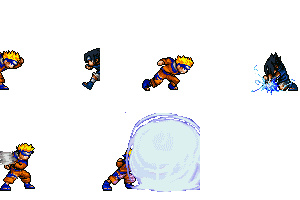
      CARA MEMASANG WIDGET ANIMASI NARUTO PADA BLOG

      CaraMemasang Widget Animasi Naruto

      CARA MEMASANG WIDGET ANIMASI NARUTO PADA BLOGCaramembuat animasi naruto bergerak di pojok blog.. di posting kali ini mas seem akan mencoba untuk berbagi kepada para sahabat semua mengenai cara membuat widget animasi bergerak di pojok blog. Namun mas seem pada kesempatan kali ini akan memberikan animasi animasi khusus seputar naruto. Hehehe.. maklum saya kan penggemar berat naruto, lagi pula animasi naruto dkk ini sangat keren dan menarik loh.. dan sangat pass jika di jadikan pernak pernik penghias blog anda.. nah dari pada berpanjang lebar, langsung saja saya berikan tips cara memasangnya.

      Cara Memasang Widget Animasi Bergerak Naruto

      • Login ke dasbor blog anda
      • Pilih rancangan
      • Pilih Tambah Gadget
      • Pilih Html/Java Script
      • Lalu copy kode Html animasi yang anda ingin pasang di blog. Kodenya ada di bawah, anda bisa memilih sesuai keinginan anda.
      • Pastekan kode tadi di Html/java script tadi.
      • Simpan, dan selesai

      Catatan !! ada bisa mengatur dimana anda ingin meletakan animasi tersebuat sesuai keinginan. Caranya dengan mengedit tulisan yang berwarna merah pada script tersebut.
      bottom (bawah), top (atas), left ( kiri), right (kanan),
      Contoh : jika anda ingin memasang di pojok kanan atas, berarti anda harus mengubahnya menjadi top dan right. Mudah bukan ? selamat mencoba..

      1.Jiraiya

      CARA MEMASANG WIDGET ANIMASI NARUTO PADA BLOG


      <div style="position:fixed;bottom:0;left:10px;width:130px;height:80px"><a href="http://situs9.blogspot.com/" target="_blank"><img border="0" src="https://blogger.googleusercontent.com/img/b/R29vZ2xl/AVvXsEjOXhJO1B9HBSmApyqfN1ibmmTQUqoQCX68v_qIrS-W4tY2wiC01mCgTyO7O_fs72BoQDkvFmqTbe9J9hVz_xOVEM1LooIIlFJJQdvxhZ1UHpEXKVEIXOw9CMb14rkJMjmgpR92oJbXpEMm/s320/1.gif" title="lihat lebih banyak animasi naruto bergerak." /></a><small><center><a href="http://situs9.blogspot.com/2013/02/cara-memasang-widget-animasi-naruto.html" target="_blank" title="Cara Memasang Widget Animasi Naruto">Animasi Naruto</a></center></small></div>


      >> spesial 
      animasi naruto
      Edisi spesial
      khusus yg ini spesial mas brow silahkan klik Disini klok berminat

      2.kisame
      CARA MEMASANG WIDGET ANIMASI NARUTO PADA BLOG

      <div style="position: fixed; bottom: 0px; left: 10px;width:130px;height:100px;"><a href="Http://situs9.blogspot.com/" target="_blank"><img border="0" src="https://blogger.googleusercontent.com/img/b/R29vZ2xl/AVvXsEgYyPJOXyP9pAbe5t97jd4acZOWMBrHXYfDWdWFnA___QxWqRHgzksOJ1BBMdhyOfLJkZ4mSNCjJJ8E-2JWPur0yhrwUvWWMGi17TukF-D3FkOgI-ScPqdcal5PGpCYS5qeKfGEIy4azYc/s320/3.gif" title="lihat lebih banyak animasi naruto bergerak." /></a><small><center><a href="http://situs9.blogspot.com/2013/02/cara-memasang-widget-animasi-naruto.html" target="_blank" title="Cara Memasang Widget Animasi Naruto">Animasi Naruto</a></center></small></div>

      3.Kiba
      CARA MEMASANG WIDGET ANIMASI NARUTO PADA BLOG
      <div style="position: fixed; bottom: 0px; left: 10px;width:130px;height:100px;"><a href="Http://situs9.blogspot.com/" target="_blank"><img border="0" src="https://blogger.googleusercontent.com/img/b/R29vZ2xl/AVvXsEgqBlq0WkcJaTdCtqrWy4j1-0tuPw1ZAIv_etoqezJHGld0SD0IO_DSkXxfwcW2TFi67sxvmh6NzucM7-DiCekc0pJe7Qtbeyv-DOr3iUPusHR2I-JOAEHZ7ylIzS4AM3b6SeeQlTz8AME/s320/4.gif " title="lihat lebih banyak animasi naruto bergerak". alt="kumpulan animasi naruto bergerak gif" /></a><small><center><a href="http://situs9.blogspot.com/2013/02/cara-memasang-widget-animasi-naruto.html" target="_blank" title="Cara Memasang Widget Animasi Naruto">Animasi Naruto</a></center></small></div>

      4.Akatsuki
      CARA MEMASANG WIDGET ANIMASI NARUTO PADA BLOG

      <div style="position: fixed; bottom: 0px; left: 10px;width:130px;height:100px;"><a href="Http://situs9.blogspot.com/" target="_blank"><img border="0" src="https://blogger.googleusercontent.com/img/b/R29vZ2xl/AVvXsEiqpPaXL30dUqt6NsuCwXoGhewgqFtqg4GN5L5XEmIz5gF2XilYos_TcDsw_Pha53IttZFOSJ5Yz6tP-HRS3IAGIWIWCTKyUdC0OD96degVhpRYhaG9pxWqtIhYLQdvLNmi3zJudDHGBuw/s320/5.gif " title="Kumpulan animasi Naruto bergerak gif" alt="cara memasang naruto bergerak gif" /></a><small><center><a href="http://situs9.blogspot.com/2013/02/cara-memasang-widget-animasi-naruto.html" target="_blank" title="Cara Memasang Widget Animasi Naruto">Animasi Naruto</a></center></small></div>

      5.Sakura
      CARA MEMASANG WIDGET ANIMASI NARUTO PADA BLOG

      <div style="position: fixed; bottom: 0px; left: 10px;width:130px;height:100px;"><a href="Http://situs9.blogspot.com/" target="_blank"><img border="0" src="https://blogger.googleusercontent.com/img/b/R29vZ2xl/AVvXsEhaa09xJQ2OqhVQE2Vx0_kMVEFkmf2yZEvX51S1ls5MKfoqDMR68k53RZ2mBqq4ZvoGkiNaYbhlGdwTyuME8qGSQH0XIH7i9JJr5ZKcHgqGBXANvPVmOZj3NvBz7Ccq49UtTkq1wasKDuo/s320/6.gif" title="Kumpulan animasi Naruto bergerak gif" alt="cara memasang animasi naruto bergerak gif" /></a><small><center><a href="http://situs9.blogspot.com/2013/02/cara-memasang-widget-animasi-naruto.html" target="_blank" title="Cara Memasang Widget Animasi Naruto">Animasi Naruto</a></center></small></div>


      6.Tobi
      CARA MEMASANG WIDGET ANIMASI NARUTO PADA BLOG

      <div style="position: fixed; bottom: 0px; left: 10px;width:130px;height:100px;"><a href="Http://situs9.blogspot.com/" target="_blank"><img border="0" src="http://pic60.picturetrail.com/VOL1698/12134860/21581772/355351427.jpg " title="Kumpulan animasi Naruto bergerak gif" alt="cara pasang animasi naruto bergerak gif di blog" /></a><small><center><a href="http://situs9.blogspot.com/2013/02/cara-memasang-widget-animasi-naruto.html" target="_blank" title="Cara Memasang Widget Animasi Naruto">Animasi Naruto</a></center></small></div>

      7.Hinata
      CARA MEMASANG WIDGET ANIMASI NARUTO PADA BLOG

      <div style="position: fixed; bottom: 0px; left: 10px;width:130px;height:120px;"><a href="Http://situs9.blogspot.com/" target="_blank"><img border="0" src="https://blogger.googleusercontent.com/img/b/R29vZ2xl/AVvXsEifnFMWBaaedJSmZqA_AUZle_u1D65HIwpwRgFE4hcauxsHnAEslEskbHoCG7G0UvAuiNt0hF-8VmHF7LE1BLQb0J1_RrZ6IJFfiqCZkpWVDXhAbVjz80Z0tZYI7uM74AhhUu89xdWeaYc/s320/9.gif" title="
      Kumpulan animasi Naruto bergerak gif" alt="cara pasang animasi naruto bergerak gif di blog" /></a><small><center><a href="http://situs9.blogspot.com/2013/02/cara-memasang-widget-animasi-naruto.html" target="_blank" title="Cara Memasang Widget Animasi Naruto">Animasi Naruto</a></center></small></div>

      8.Temari
      CARA MEMASANG WIDGET ANIMASI NARUTO PADA BLOG

      <div style="position: fixed; bottom: 0px; left: 10px;width:130px;height:160px;"><a href="Http://situs9.blogspot.com/" target="_blank"><img border="0" src="https://blogger.googleusercontent.com/img/b/R29vZ2xl/AVvXsEgLRgXmD_Zw4Yif6h6btvbA3SlSg0zBcvQpIUd8mvKxfgWWZTOQroVusFUyen3iK_TYK_XUtDUDHdU2fx2RXyEfqTI7IAuS1XjQUt7V3PgxoTPdTYrOrA7fEmaTqEzoSSpYzbPE0mD30UiO/s320/10.gif" title="Click to get more." /></a><small><center><a href="http://situs9.blogspot.com/2013/02/cara-memasang-widget-animasi-naruto.html" target="_blank" title="Cara Memasang Widget Animasi Naruto">Animasi Naruto</a></center></small></div>

      9.Kankuro
      CARA MEMASANG WIDGET ANIMASI NARUTO PADA BLOG

      <div style="position: fixed; bottom: 0px; left: 10px;width:130px;height:160px;"><a href="Http://situs9.blogspot.com/" target="_blank"><img border="0" src="https://blogger.googleusercontent.com/img/b/R29vZ2xl/AVvXsEgSZRpgNRFLb0AB-IOm0rdAfhlydOpY5TpjcSsQOJccYsZggQgmQ6DDHXfKxfhbEzrbUtYvdKUBmG9tYO6gYcuo8PiEjvR3bVweVt5aicqvGtXO5O1UjwdficlTb-prkIfVcXkjkR__eTFt/s320/11.gif " title="Kumpulan animasi Naruto dan gara bergerak gif" alt="cara pasang animasi naruto bergerak gif di blog" /></a><small><center><a href="http://situs9.blogspot.com/2013/02/cara-memasang-widget-animasi-naruto.html" target="_blank" title="Cara Memasang Widget Animasi Naruto">Animasi Naruto</a></center></small></div>

      10.Sasuke
      CARA MEMASANG WIDGET ANIMASI NARUTO PADA BLOG

      <div style="position: fixed; bottom: 0px; left: 10px;width:130px;height:160px;"><a href="Http://situs9.blogspot.com/" target="_blank"><img border="0" src="https://blogger.googleusercontent.com/img/b/R29vZ2xl/AVvXsEi6Vkx4OVlszX2Ki7K8PGEgrxYA0QxOxsJ2gNaKnLlTigsE9ug1WPMwGrq2VM5gBnppCx6viojbD_LxiBwwOIuNKzsjsFj9hN8QzR91FX9zhTJNTpUxuMxV2dkYgn6DCHgrvqGPj0bHFuuU/s320/12.gif"
      alt="cara pasang animasi naruto dan sasukebergerak gif di blog" /></a><small>
      <center><a href="http://situs9.blogspot.com/2013/02/cara-memasang-widget-animasi-naruto.html" target="_blank" title="Cara Memasang Widget Animasi Naruto">Animasi Naruto</a></center></small></div>


      11.Pain
      CARA MEMASANG WIDGET ANIMASI NARUTO PADA BLOG

      <div style="position: fixed; bottom: 0px; left: 10px;width:130px;height:160px;"><a href="Http://situs9.blogspot.com/" target="_blank"><img border="0" src="https://blogger.googleusercontent.com/img/b/R29vZ2xl/AVvXsEhpI0uR2jnpnWXL0p6PBqt8vzOvb9FdWG6yAb34cAOdOoF_FoGECrhN6L0yt6V6bLUwr1vqtHI4RZFcyO8t6Sxzh3hIcYj2LvisXdxVWDTQnqyaz-Rnvgz86KMPv8KXcRdCQmDnJL4yyvly/s320/14.jpg" title="Kumpulan animasi Naruto bergerak gif" alt="cara pasang animasi naruto bergerak gif di blog" /></a><small><center><a href="http://situs9.blogspot.com/2013/02/cara-memasang-widget-animasi-naruto.html" target="_blank" title="Cara Memasang Widget Animasi Naruto">Animasi Naruto</a></center></small></div>


      Categories

      Unordered List

      Sample Text

      Popular Posts

      Recent Posts

      Text Widget